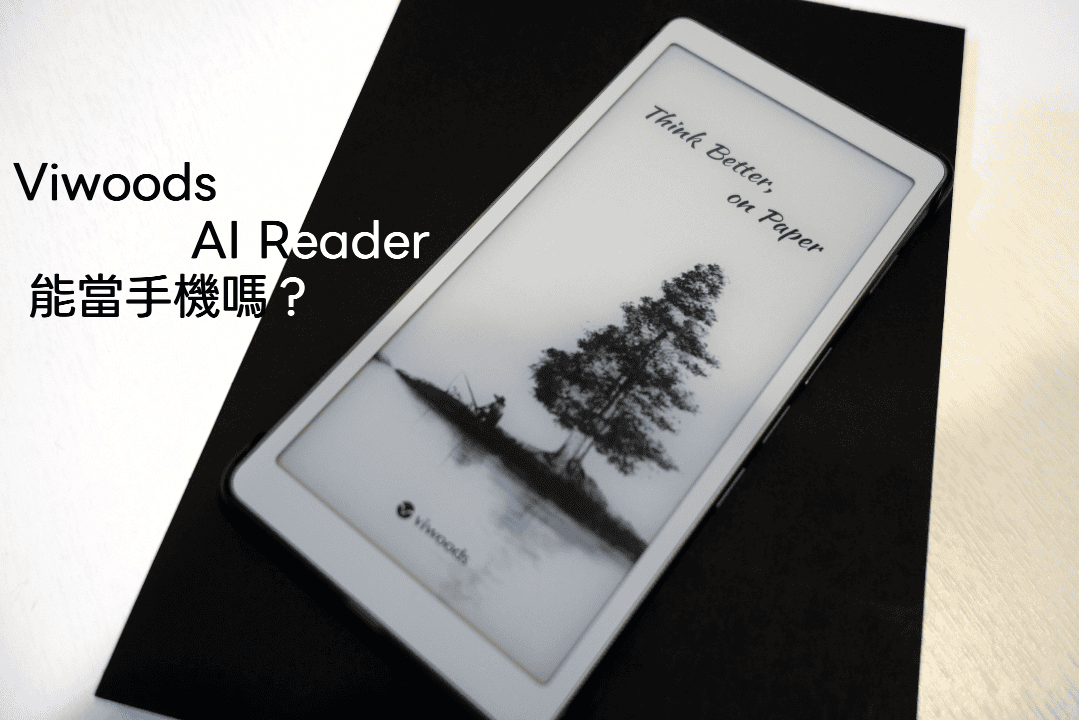
關於我把Viwoods AiPaper Reader當手機用這件事
本文深度實測將 Viwoods AiPaper Reader (小茉莉) 電子紙閱讀器作為主力手機使用的實際體驗。從硬體規格比較、閱讀感受、打字手感,到缺乏相機、喇叭、GPS 與無法正常接收通知等痛點進行全面解析,評估電子紙裝置作為「週末型手機」的優缺點與可行性。

當初麥克買了 Viwoods AiPaper Reader 取代 Boox Palma 2,卻沒想到因為太喜歡閱星曈 X4 ,讓麥克幾乎沒有認真拿 AiPaper Reader 出來把玩。正好最近麥克跟討論區的版友搭上線,竟然有機會借到 Bigme Hibreak Pro 玩一陣子,想起在那之前可以把 SIM卡放進手邊同樣有支援 SIM卡網路功能的 AI Reader,先試試看電子紙裝置當成主力手機的可能性。至於結果如何,且待麥克娓娓道來。
硬體:比下有餘但仍非頂尖
硬體規格的部份,Viwoods AiPaper Reader (小茉莉) 在 6.13 吋的螢幕下搭載了聯發科 MT8781 處理器 (Helio G99)、4G 記憶體及 128GB 儲存空間,很可惜的 SD 卡擴充功能。單就處理器效能來說,小茉莉用的 MT8781 與搭載驍龍 690 的 Boox Palma 2 Pro (寶馬 2Pro)相比其實還蠻厲害的。除了不支援 5G 訊號外及單核表現較弱,其他部分幾乎都贏。不過小茉莉的記憶體只有 4G,跟有 8G 記憶體的寶馬 2Pro 相比跑資源需求比較大的軟體還是會輸一些。
| Viwoods AiPaper Reader | Boox Palma 2 Pro | |
|---|---|---|
| 螢幕大小 (吋) | 6.13 | 6.13 |
| 面板技術 | Carta 1300 | Kaleido 3 |
| 解析度 (畫素) | 1648 x 824 (300 ppi) | 1648 x 824 (黑白 300 ppi / 彩色 150 ppi) |
| 處理器 (CPU) | MT8781 (6nm製程) | Snapdragon 690 (8nm製程) |
| 記憶體 (RAM) | 4GB | 8GB |
| 儲存空間 (ROM) | 128GB | 128GB |
| 電池容量 (mAh) | 2580 | 3950 |
| 支援SIM卡頻段 | 最高 4G | 最高 5G |
| Wifi (GHz) | 2.4 / 5 | 2.4 / 5 |
| 藍牙版本 | 藍牙 5.0 | 藍牙 5.1 |
| 前光 | 冷光 | 冷暖雙色 |
| 安卓系統版本 | 16 | 15 |
| 外放喇叭 | 無 | 有 |
| SD卡插槽 | 無 | 有 (混合式 SIM/ microSD 卡槽) |
| 防塵防水等級 | 未標示 | 未標示 |
| 指紋辨識電源鍵 | 有 | 有 |
| 主機尺寸 (mm) | 159.39 × 80.27 × 6.7 | 159 x 80 x 8.8 |
| 重量 (g) | 138 | 175 |
表、Viwoods AiPaper Reader 跟 Boox Palma 2 Pro 的硬體規格比較
在外觀部分,首先小茉莉真的超級薄,只有 6.7 毫米的厚度,搭配上正面的 Carta 1300 螢幕與對對稱邊框,手機本人看起來跟拿起來的手感都十分不錯,但會令人擔心是不是不小心壓到裝置就會對折了(幸好之後使用沒有遭遇災情)。不只主機精緻,小茉莉隨機附上的磨砂黑透四角保護殼看起來也充滿高級感,整台裝置儼然就是一台精品。這邊麥克還想特別提保護殼的拆卸極為麻煩,麥克實際使用發現暴力拆卸會讓保護殼彎曲到感覺會斷掉的程度才順利拆下來。事實上,官方還特別提供保護殼的拆卸影片教學,可見這保護殼之嬌弱。
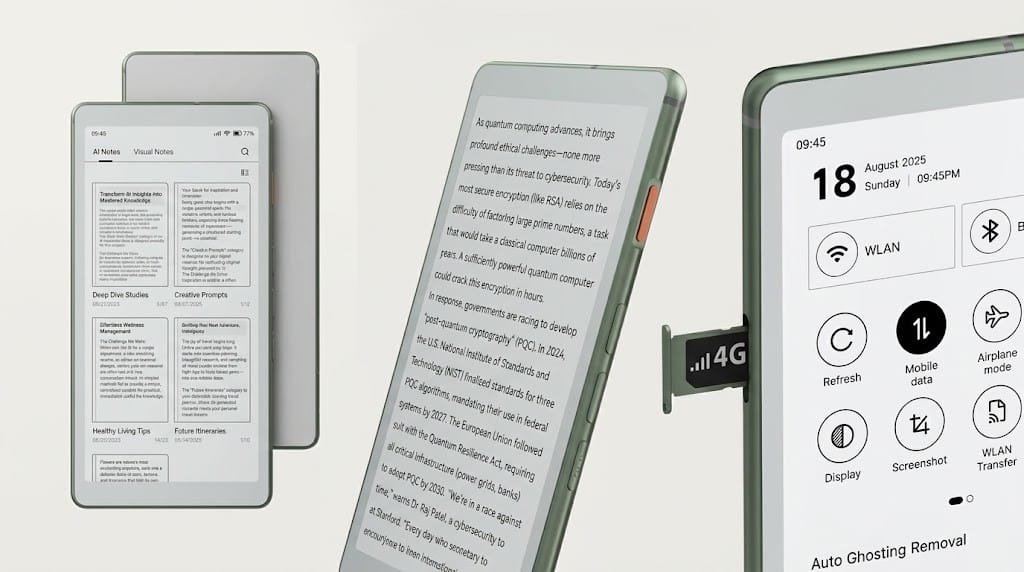
但要說這台主機之所以特別,那就是小茉莉明明喊著自己是閱讀器,結果基於安卓 16 客製化的作業系統竟然完整的保留下通話與簡訊的功能與介面,搭配上 4G SIM卡的支援,小茉莉竟然就可以拿來打電話了!雖說如此,但小茉莉沒有外放喇叭,還把系統的通知功能拿掉了,想必接下來真的當作手機使用時會遇到一些問題吧。除此之外,小茉莉的電池容量只有 2580 mAh,不禁讓麥克想起之前玩 Moaan Pantone 6 期間不時感受到的電量焦慮是否也會在小茉莉身上發生。值得一提的是,小茉莉本身並沒有 GPS 相關的硬體,所以沒有辦法定位導航。但身為大台北通勤族的麥克平感覺平常也沒在用導航功能,應該是沒有到很需要吧?
閱讀器功能:沒話說的讚,但沒暖光
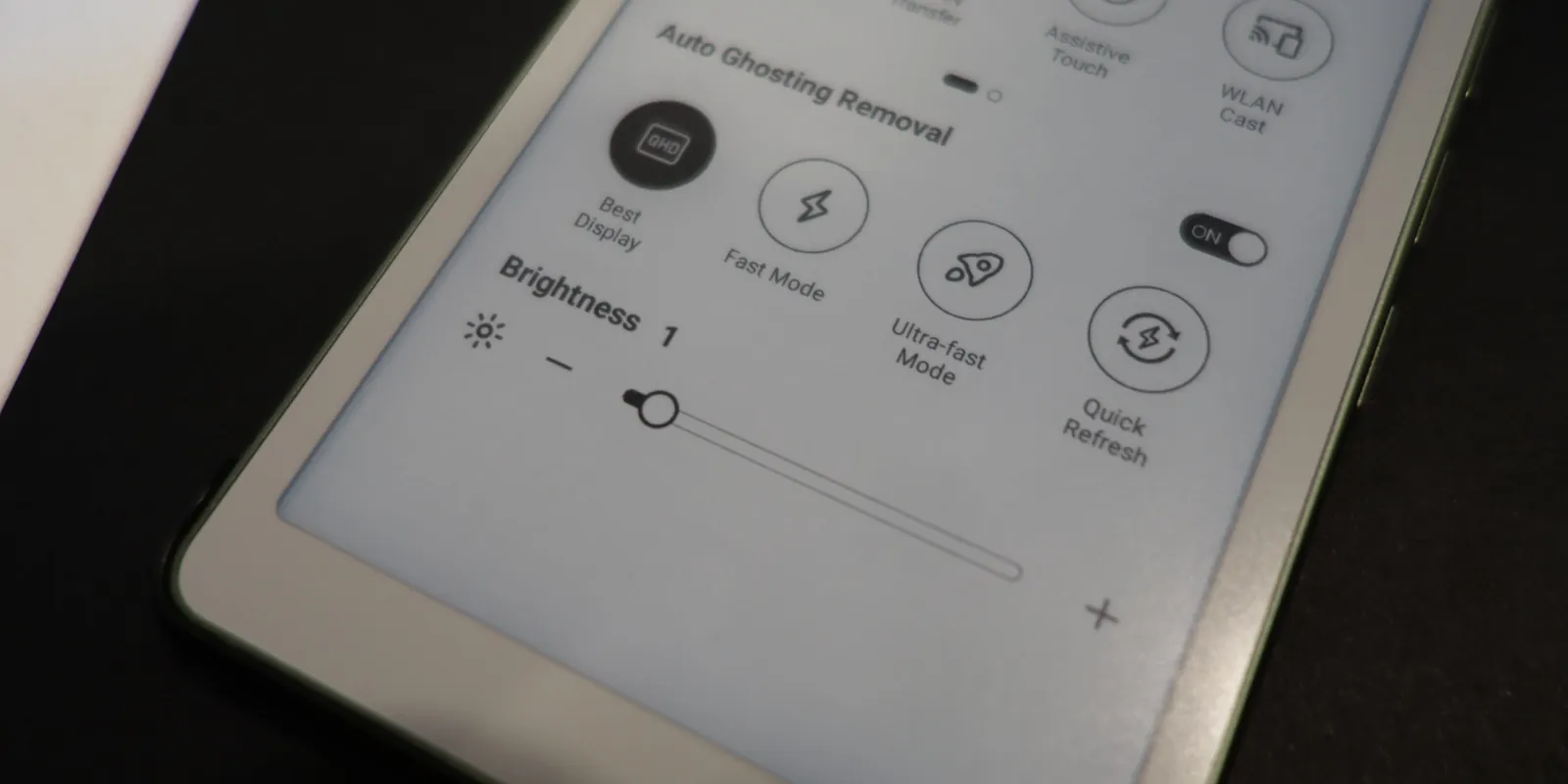
在正式進行手機測試前,麥克主要把小茉莉當成床前閱讀器使用,先跟大家分享小茉莉的閱讀體驗。小茉莉本身其實內建了不少書城的 App,當然也有自家的閱讀軟體。但既然小茉莉使用安卓系統,麥克當然是選擇直接把自己習慣的閱讀軟體裝近主機裡,除了 KOReader 跟 Syncthing 的老搭檔之外,麥克還裝了最近很熱門的 Readest,兩個軟體在小茉莉上面的體驗都很好。沒什麼好挑剔的。如果說真要對 Viwoods AiPaper Reader 的閱讀體驗抱怨,那大概是前光只有冷光缺乏暖光的部分吧 (註 1)。雖然以麥克自己的體驗來說本來就不太喜歡暖光的效果,但許多人會在意睡前閱讀,尤其是在昏暗的室內環境閱讀時有暖光的選擇,而小茉莉不知道為什麼卻只有冷光,有暖光需求的讀者恐怕只能避開小茉莉了。但身為冷光派的麥克也得出來說句公道話,麥克自己睡前閱讀通常只開 1 階前光,主觀的閱讀體驗其實很好。
手機體驗:可行與不可行之間的微妙平衡
整體軟體表現還行
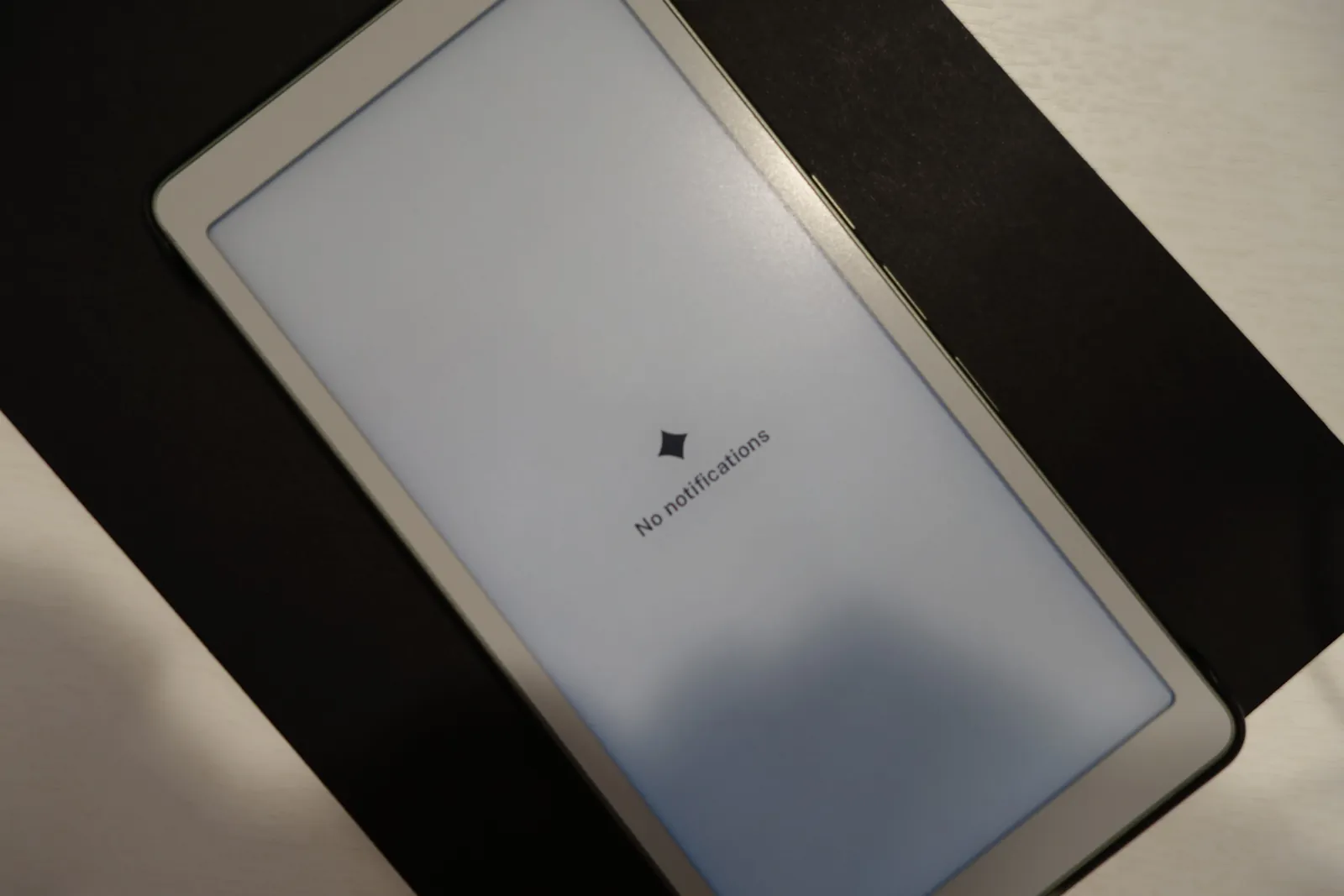
實際把 Line、Telegram 及 Instagram、Threads 等常用軟體安裝在 Viwoods AiPaper Reader 之後,麥克的小茉莉歷險記就開始啦!首先,所有麥克裝進去的 App 都能運作,沒有遇到 App 打不開的情形,只要「開著」App 也能即時收到訊息。為什麼特別強調「開著」呢?或許是為了省電,小茉莉的後台管理非常嚴格,基本上只要回到主畫面,程式可能就已經被砍掉了,即使到進階設定裡勾選背景執行的選項,系統也不見得會尊重這個開關。再者,因為定位成去除干擾的專注型閱讀器,小茉莉的作業系統預設會不會顯示任何通知。這可不是指勿擾模式常時開啟,麥克使用小茉莉幾個月下來除了系統更新以外完全沒有收到過其他通知,整體而言更像是直接在系統層級把通知功能拿掉了。雖然為了測試麥克有安裝坊間傳說可以正常顯示通知的桌面 InkOS,實際上也只有幾個 App 曾經跳出通知,狀況非常隨機,麥克當作手機期間真的跳出過的通知只有簡訊而已。這點其實在 Viwoods 的 Reddit 社群也有非常廣泛的討論,雖然使用者都希望通知能改成自己決定是否顯示的方式,但 Viwoods 官方並不願意實裝。既然官方不願意做,自然就只能靠社群自己解決了。目前麥克有找到兩種方式,而兩種方法都需要先將主機 Root,之後選擇加入Magisk 模組或安裝 App,其中後者的頁面有特別提及使用後會造成主機續航力大幅下降。但麥克一直提不起勁再去搞解 Bootloader 等繁瑣的過程,沒有實際使用過這兩個方案,僅在這裡提出給大家參考。
硬要看影片也是可以
實際滑起來,小茉莉要駕愈靜態類的媒體內容自然是沒問題,如果是影片媒介的話就很看 App 的個別差異了。以 F1 賽車為例,麥克發現 Youtube 類軟體只要把刷新開到最快模式畫面其實還算順暢,但 Instagram 的影片就會變成各種定格畫面了,麥克猜測是系統進行媒體判別的機制導致。但因為小茉莉的電池容量本來就不大,說什麼麥克也不會無聊就拿小茉莉起來看影片,自然是拿來聽音樂、看文章居多。
打字手感非常好
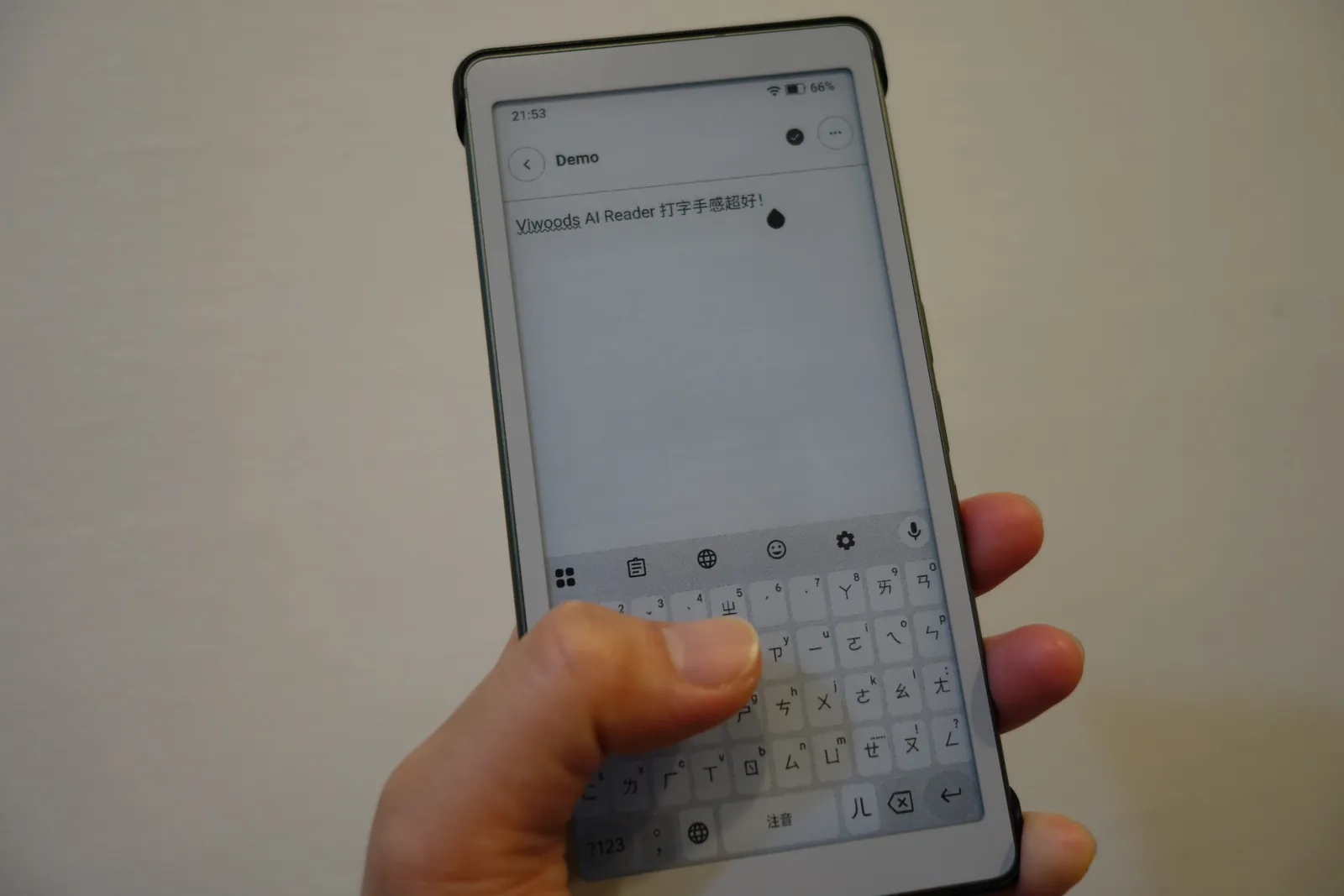
現代人用手機,最常作的事大概不是打電話,而是打字了。既然有很多時間都在打字回訊息,麥克自然對小茉莉的打字體驗也有話想說。麥克原先還是幫小茉莉裝電子紙版本的萊姆開源輸入法,使用一陣子之後發現小茉莉的螢幕反應速度其實相當優秀,便直接裝上 Gboard 使用,果然體驗非常好!就算使用最佳顯示模式,小茉莉的螢幕反應仍然非常迅速。可以跟正常手機一樣順順順打不用放慢手速,而且小茉莉輕薄的機身讓雙手握持打字的體驗非常舒適,感覺可以就這樣子一直打字下去!雖然沒有任何振動回饋,小茉莉的打字手感真的非常棒。
沒有喇叭的部份
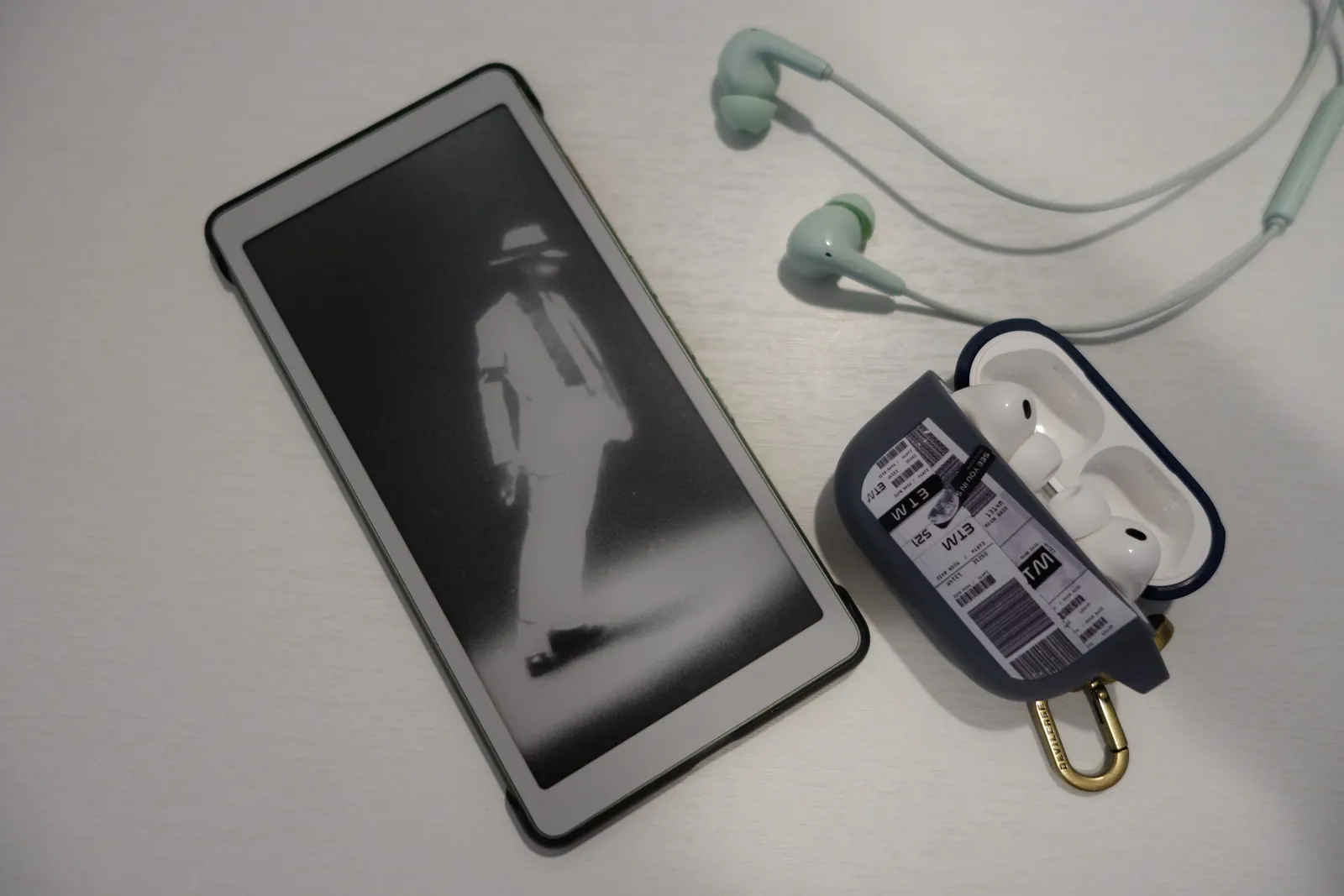
先前已經提到,小茉莉這台主機本身缺乏了不少一般手機會具備的硬體與功能。麥克原本以為這些實際使用應該影響不大,沒想到意外的很不方便。好比說小茉莉因為沒有喇叭,想要聽到聲音只能接有線或藍芽耳機。麥克平常出門在外就是耳機派,影響不怎麼大,但回到住所時基本上通話都是直接拿起手機,此時如果有人來電就必須匆忙準備耳機戴上,接電話時顯得有些狼狽。除了接電話,沒開電腦的時候麥克平常會直接拿手機放 Podcast,使用小茉莉的期間就需要去拿耳機或是連線藍芽音箱,與麥克習慣的直接外放相比麻煩許多。
沒有相機鏡頭的部份
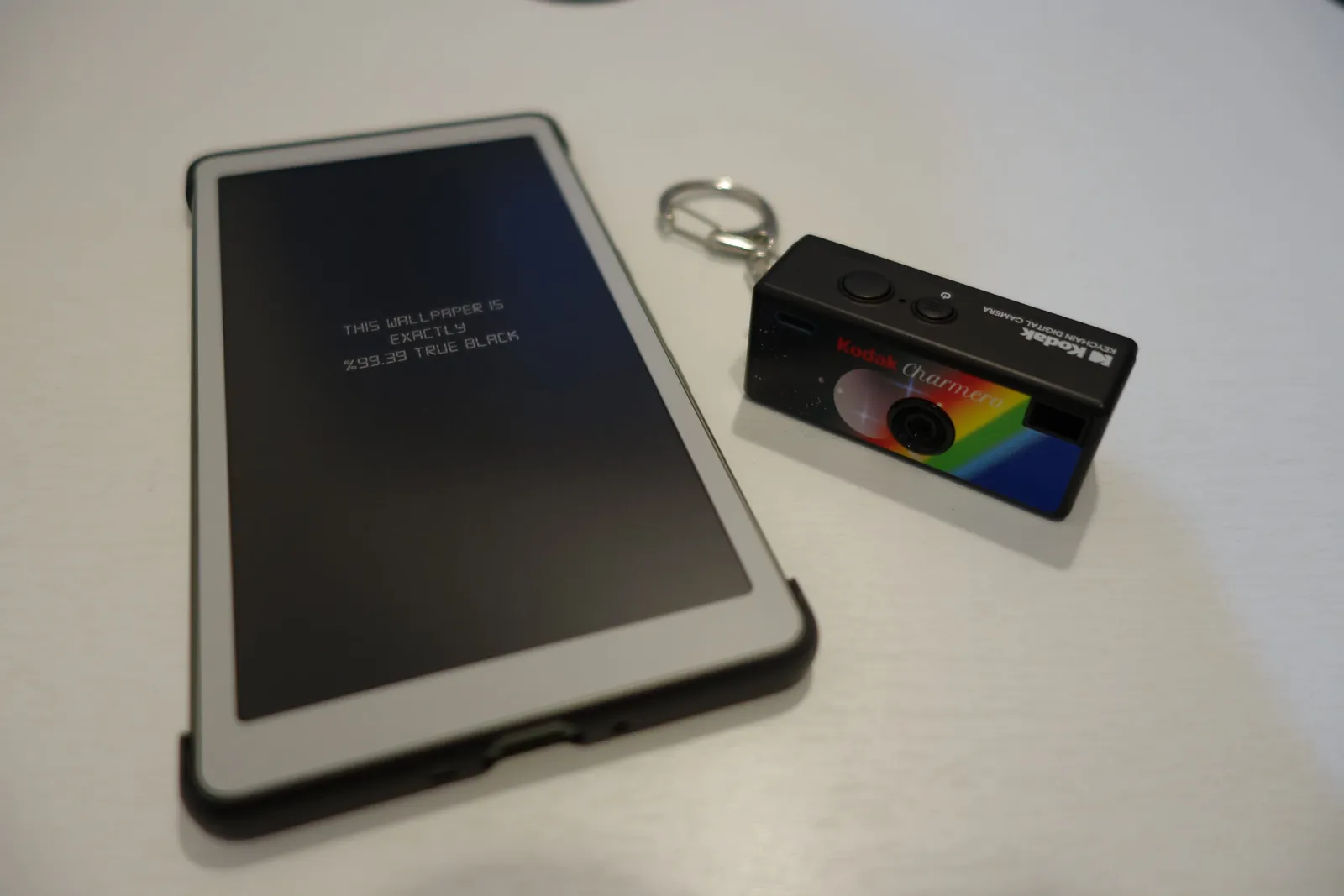
當初麥克看到小茉莉沒有相機,真的覺得是非常棒的選擇!畢竟閱讀器就是閱讀器,不適稿紙更不是綠豆糕,要那麼多雜七雜八還影響主機在桌上躺平的東西幹嘛!現在把小茉莉當手機用了,對於沒有鏡頭的第一個想法也是:太好了,這樣我就會更常把相機拿出來用了!在測試期間,實際上麥克也確實更會主動拿起相機拍照。但每每遇到餐廳吃飯的場合,店家只提供 QR code 菜單或點餐選項的時候就尷尬了,經常要靠朋友傳菜單來救援。記得有天麥克跟朋友去逛夜市,原本想吃的幾間小吃店竟然只有 QR code 菜單,偏偏朋友也忘了帶手機,兩人只好無奈的走去其他店家。雖然大多數情境小茉莉沒有相機最終都沒有造成什麼問題,但遇見需要用到手機相機的次數其實並不低,確實有讓麥克感到不方便。
沒有辦法收到通知的部份
沒辦法正常收通知絕對是拿 Viwoods AiPaper Reader 當正常手機最大的軟肋了。當初在測試作研究時,麥克看到網路上有人說小茉莉跟智慧穿戴裝置連線後,通知部份這個問題就可以透過智慧穿戴裝置解決了。但麥克實際測試,小米手環除了簡訊以外根本沒跳出過半則訊息啊?後來麥克再回去了解情況,發現小茉莉確實能夠顯示電話與簡訊通知,但其他通知因為不在系統的通知白名單裡面,原則上都會被擋掉,自然也就不會有通知傳給手環軟體。於是乎,麥克如果想要確認新訊息就得乖乖打開 App 確認。主動確認的步驟在下班或假日時間固然不會造成什麼困擾,但工作時間需要時不時拿出小茉莉確認訊息就挺麻煩的了。
沒有 GPS 定位的部份
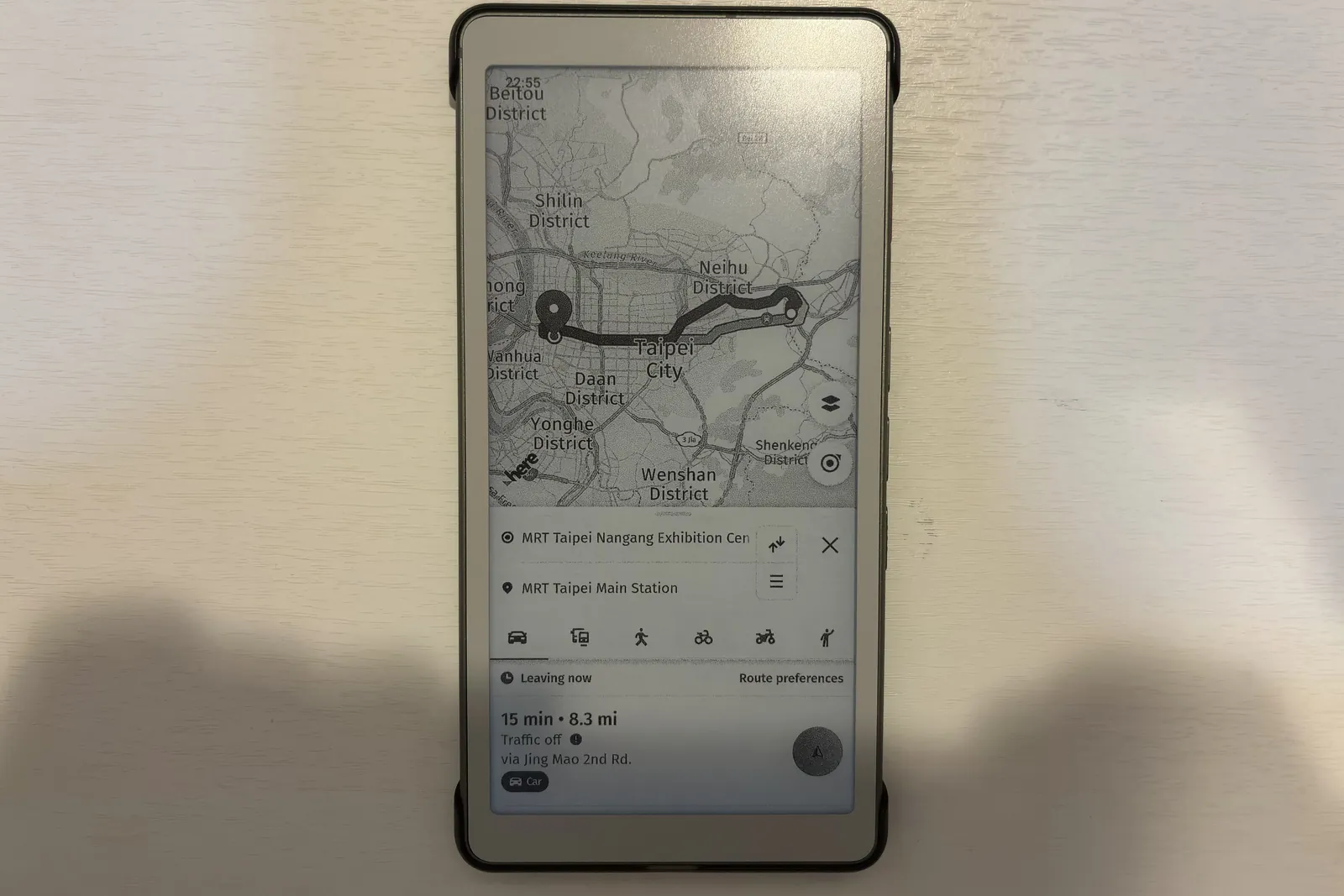
在麥克開始這次實驗以前,麥克原先以為沒有GPS大概是最不會影響麥克的部份了。雖然麥克使用地圖導航的機會不低,但只要知道自己大致的方位,同樣可以自己看著地圖走到正確位置吧?麥克萬萬沒想到,自己早已被 Google Map 嬌寵成地圖廢人,症狀已經嚴重到導航沒有辦法顯示自己前進方向就不太會用地圖的地步了,而小茉莉恰巧完全沒有辦法定位,麥克去不少地方都需要多估些預留時間找路,增添麥克不少麻煩。
電池容量超小的部份
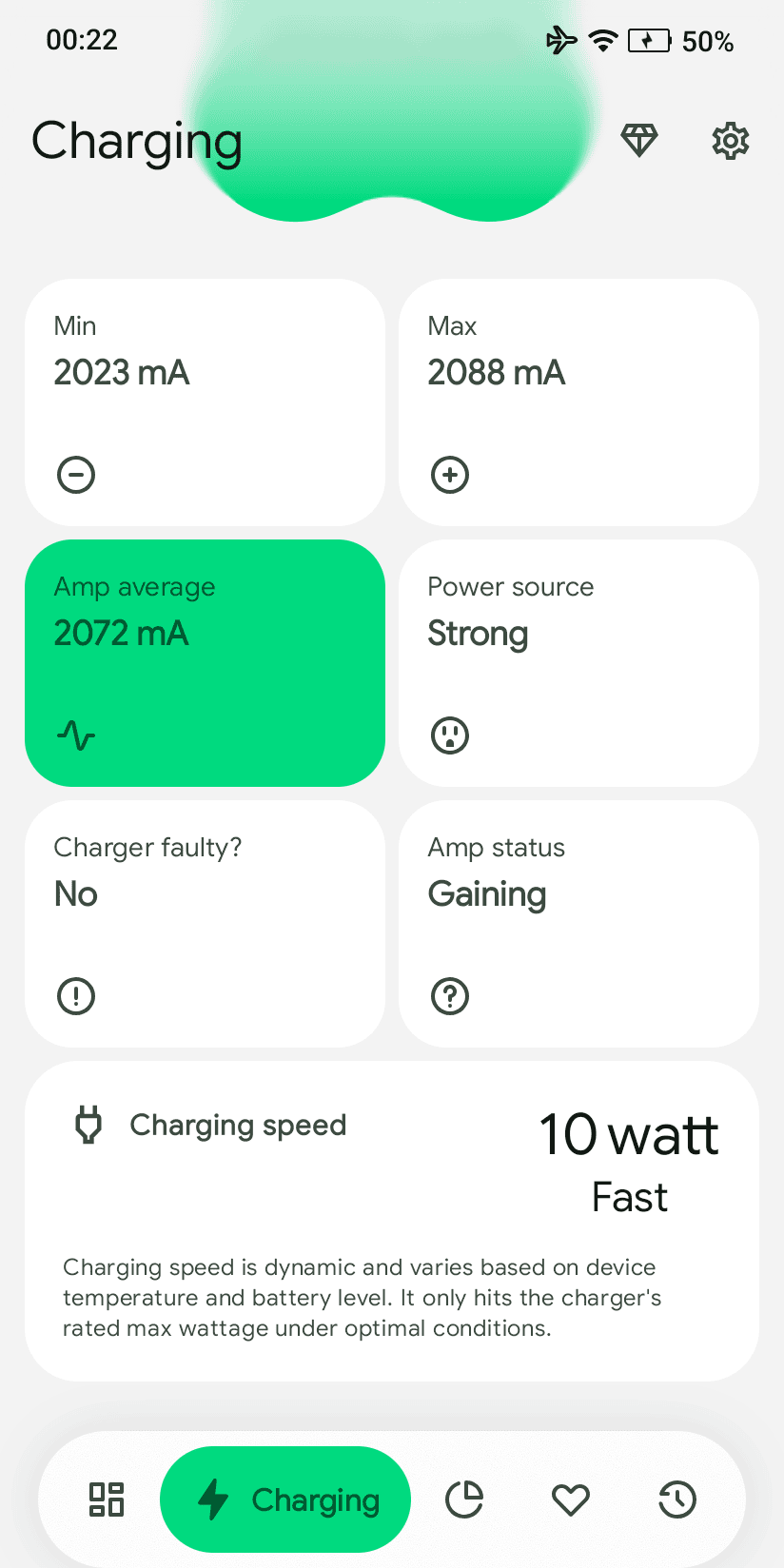
在拿小茉莉當閱讀器的時候,麥克對小茉莉掉電量百分比的速度就已經十分有感。現在拿來當手機用,麥克不禁也會擔心,這玩具真的能撐完一天嗎?但實際用起來驗問題沒有想像中嚴重。一般平日不說,麥克某假日很努力的使用小茉莉,期間看 Youtube、聽 Podcast、滑 IG、傳訊息、看書跟打電話一項都沒落下,一整天大概有 6 到 8 小時的時間在戶外,只能用 4G 網路。在如此重度使用的情況下,麥克依舊順利過完一天,沒能讓小茉莉的電量歸零,可見續航力比麥克想像中的好很多。除此之外,小茉莉的電池容量小但支援 10W 充電 ,讓小茉莉復活的冷卻時間非常短,插上電、快速吃掉便當,拿起小茉莉又可以再用好一陣子。
總結:週末型手機的好選擇
一路玩下來,麥克認為 Viwoods AiPaper Reader 的優點包含:
- 超輕薄機身,看起來漂亮拿起來手感好
- 足夠銳利的螢幕效果,閱讀或一定程度影片都能輕鬆駕馭
- 優秀的打字體驗,打久了就停不下來
至於麥克比較不喜歡的部份,則有:
- 裝置無法正常顯示通知,所有通知都需要點進軟體查看
- 沒有外放喇叭,需要音訊時要依賴其他裝備
- 沒有 GPS 功能,使用地圖功能導航時還要找路好麻煩
總的來說,Viwoods AiPaper Reader 是一台非常優秀的閱讀器,當作手機的表現則比較微妙。雖然可以勝任大部分的手機使用情境,卻因為沒有相機、喇叭這類硬體方面的限制在部份使用情境造成問題,而從系統層級把通知功能鎖住更是影響甚大。如果未來的後繼機種能搭載外放喇叭、小相機並新增自由開關通知功能的選項,相信 Viwoods AiPaper Reader 能搖身一變成為值得推薦的電子紙手機。但在那之前,我們還是把 Viwoods AiPaper Reader 當成閱讀器,乖乖讀書比較好。
註 1:黑白版 Viwoods AiPaper Reader 的前光僅有冷光,彩色版本則支援冷暖光
[…] SIM 卡功能的 Viwoods AiPaper Reader […]